

Las implementaciones de vista previa requieren un plan Pro o Enterprise.
Crear implementaciones de vista previa
Vistas previas automáticas
Las vistas previas automáticas solo se crean para las solicitudes de extracción dirigidas a tu rama de implementación.


Pull requests desde forks
La compatibilidad nativa con vistas previas para pull requests desde forks contra repositorios públicos es una solicitud de funcionalidad registrada. Sigue esta discusión de GitHub para conocer las novedades.
Vistas previas manuales
- Ve a tu dashboard.
- Selecciona Previews.
- Selecciona Create custom preview.
- Ingresa el nombre del branch que quieres previsualizar.
- Selecciona Create preview.
API
Volver a implementar una vista previa
- Selecciona la vista previa en tu dashboard.
- Selecciona Volver a implementar.
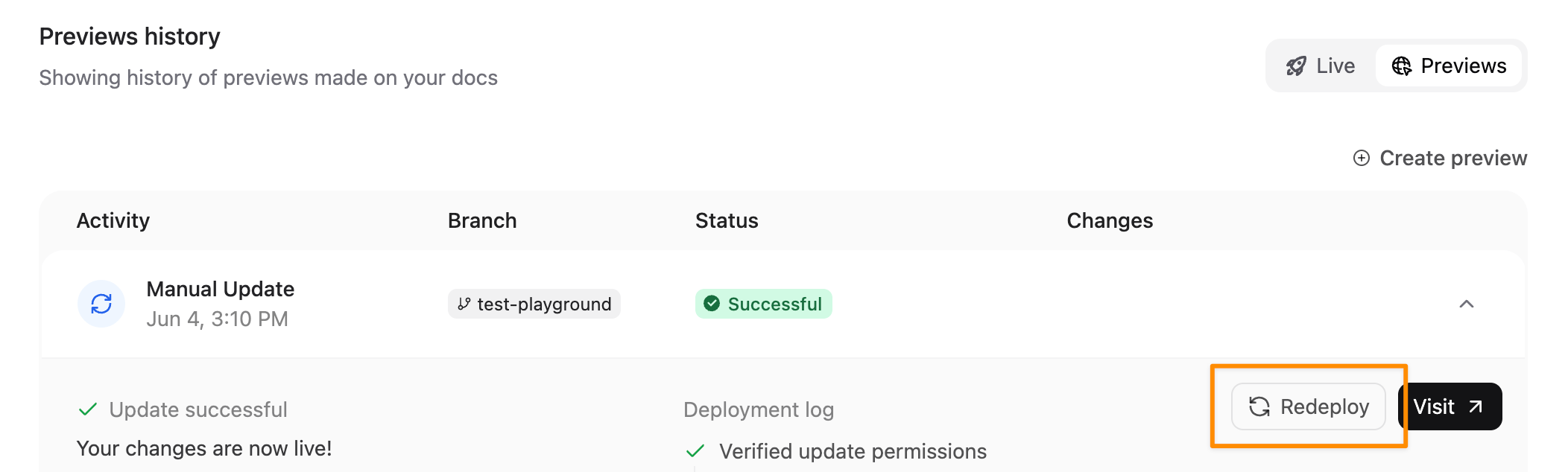
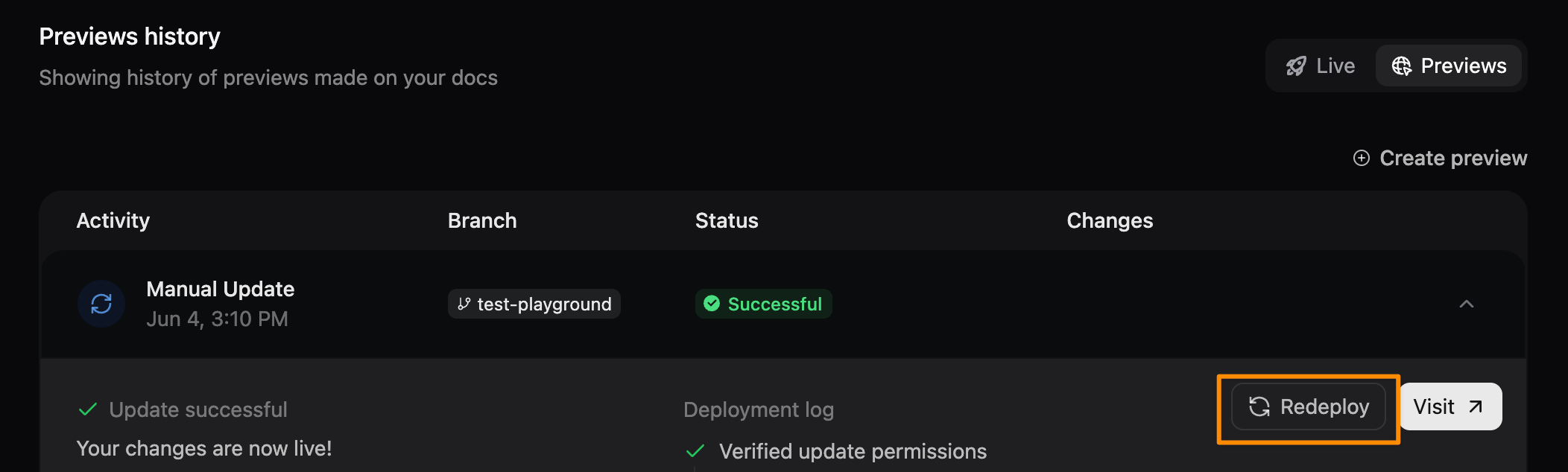
Widget de vista previa
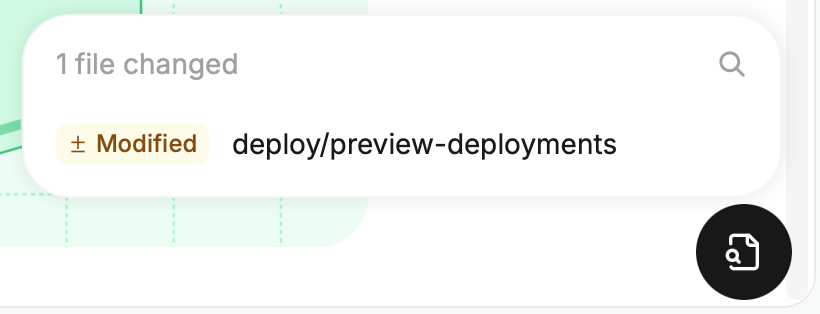
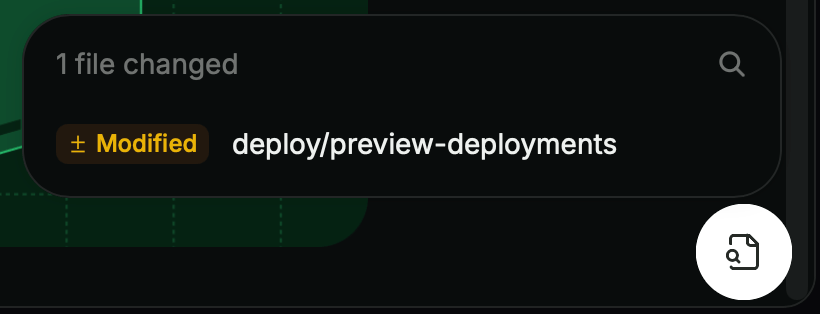
- Haz clic en el widget para mostrar todos los archivos agregados, modificados o eliminados en la vista previa.
- Haz clic en un archivo para ver los cambios en la página correspondiente.
- Usa la barra de búsqueda para filtrar la lista de archivos con cambios.
- Pasa el cursor sobre un archivo y haz clic en el icono Abrir en el editor para editar el archivo directamente en el editor web.
Restringir el acceso a las implementaciones de vista previa
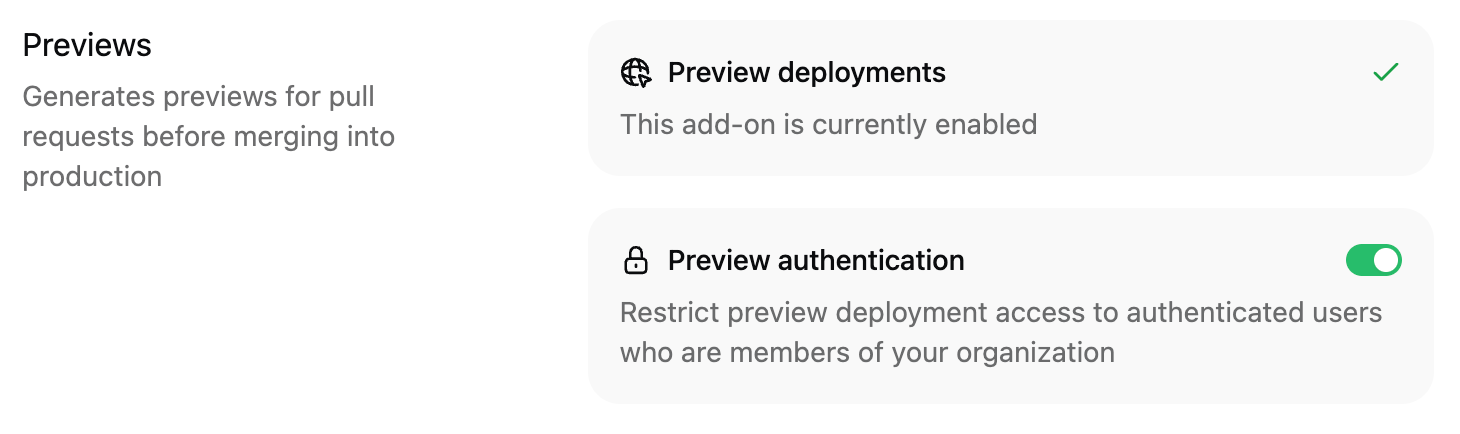
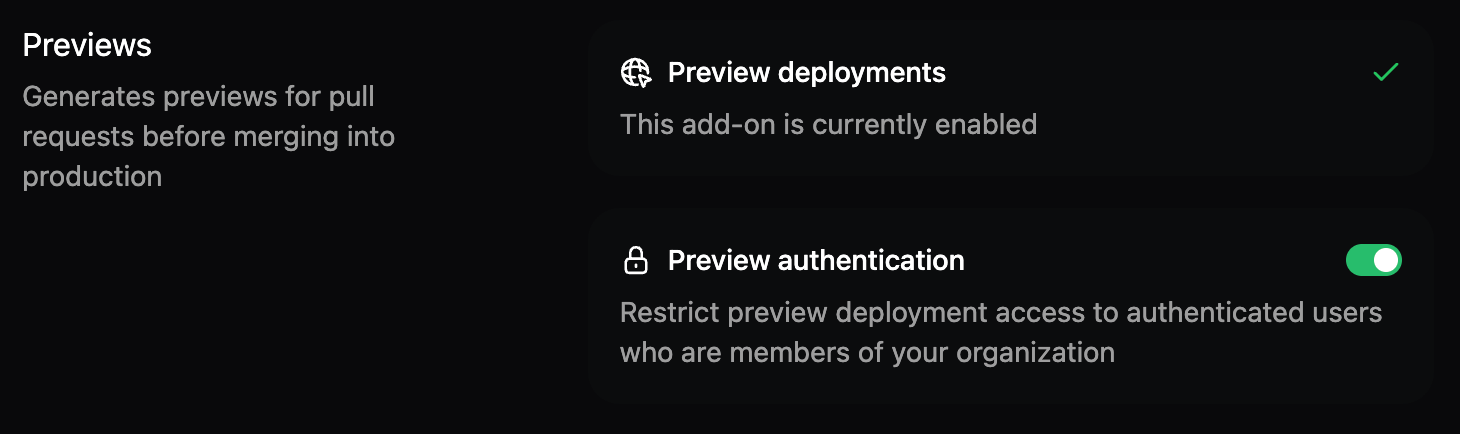
Requerir autenticación de la organización
- Ve a la sección Previews en la página de Add-ons de tu dashboard.
- Haz clic en el interruptor Preview authentication para habilitar o deshabilitar la autenticación de la vista previa.
Proteger con contraseña una vista previa individual
- Ve a tu dashboard.
- Selecciona Previews.
- Selecciona Create custom preview.
- Ingresa el nombre del branch que quieres previsualizar.
- Activa Make private e ingresa una contraseña. Las contraseñas deben tener al menos 8 caracteres.
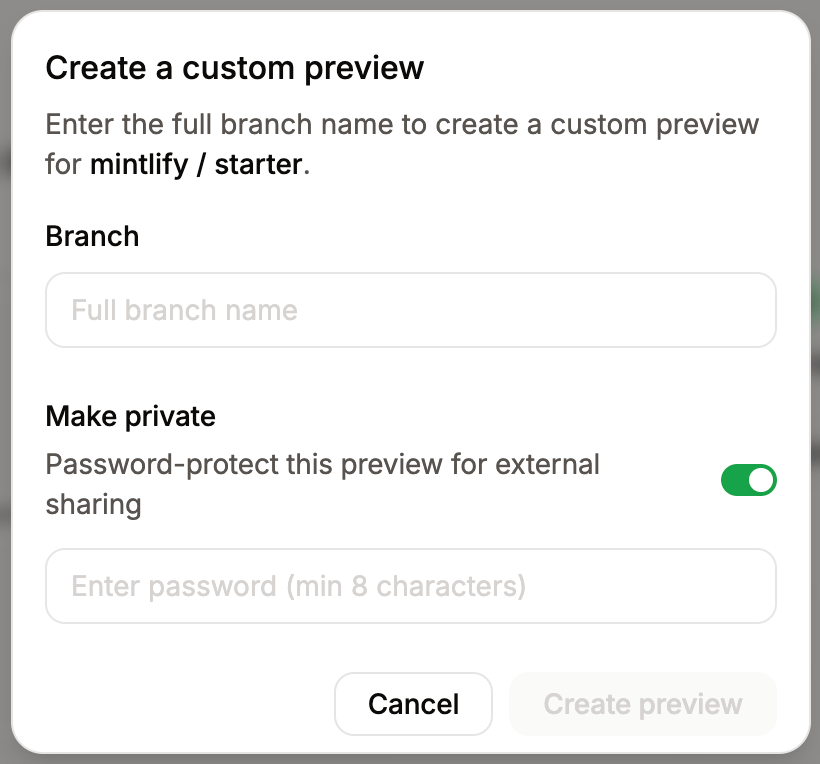
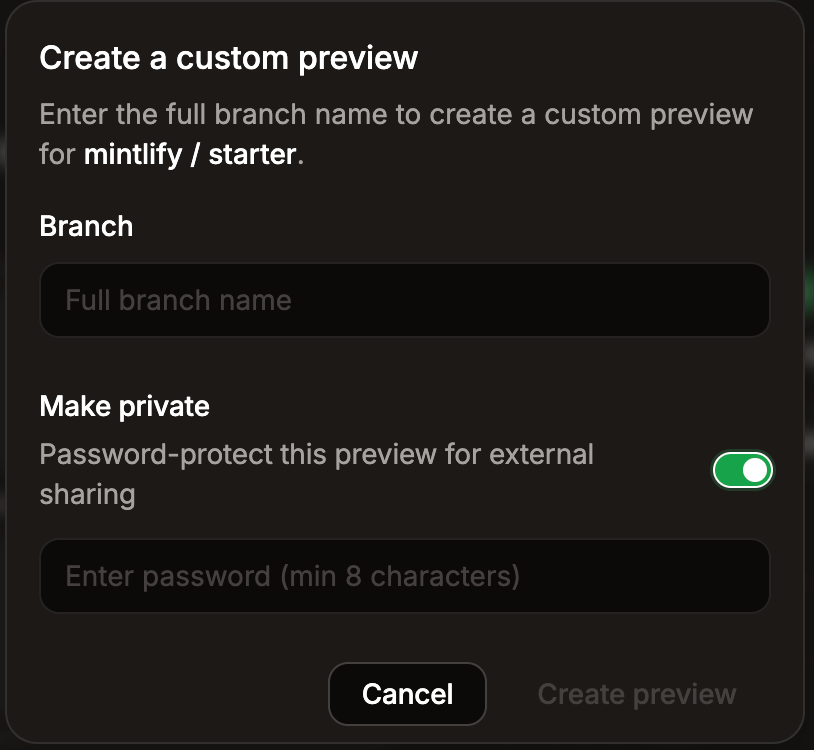
- Selecciona Create preview.
Duración de las vistas previas
- Vistas previas automáticas: La vista previa de una pull request permanece disponible mientras la PR esté abierta y después de que se fusione o cierre, siempre que la rama de origen siga existiendo. Eliminar la rama elimina la vista previa en la siguiente sincronización del dashboard.
- Vistas previas manuales: Las vistas previas manuales permanecen activas hasta que las eliminas. Volver a desplegar una vista previa manual actualiza su contenido con el último commit de la rama especificada.
- Eliminar una vista previa: En tu dashboard, ve a Previews, abre la vista previa y haz clic en Delete para eliminarla de inmediato.
Solución de problemas con las implementaciones de vista previa
- Ver los registros de compilación: En tu dashboard, ve a Previews y haz clic en la vista previa con error. Los registros de implementación muestran los errores que provocaron el fallo.
- Revisar tu configuración:
- Falta
docs.jsonen la raíz de contenido configurada. Si tudocs.jsonestá en un subdirectorio, confirma que la opción docs.json is in a subdirectory apunte a la ruta correcta. - Sintaxis no válida en
docs.json(por ejemplo, un archivo vacío o una coma final perdida que rompe el análisis JSON). - Errores de esquema en
docs.json, como unthemeno válido, unanavigationmal formada o valores de$refsin resolver. - Rutas de archivos ausentes o incorrectas referenciadas en tu
navigation. - frontmatter no válido en archivos MDX.
- Enlaces de imágenes rotos o archivos de imagen ausentes.
- Falta
- Validar localmente: Ejecuta
mint devymint validateen local para detectar errores de configuración y compilación antes de subir los cambios al repositorio. - Revisar los cambios recientes: Revisa las confirmaciones más recientes en tu branch para identificar qué cambios provocaron el fallo de la compilación.